WebDAV 入门指南:把云盘挂载成本地硬盘
WebDAV(Web Distributed Authoring and Versioning)是一个非常经典且实用的协议。
简单一句话总结:它把远程的云端存储,通过 HTTP 协议,“映射”成你电脑上的一个本地硬盘。
不用下载文件就能直接修改、播放视频,就像操作你 D 盘里的文件一样。
1. WebDAV 是什么原理?
WebDAV 是 HTTP 协议的扩展。
- 基础 HTTP:通常只支持
GET(获取网页/文件)和POST(提交数据)。 - WebDAV 的魔法:它给 HTTP 增加了几个新动词(Method):
PROPFIND:查询文件属性(比如文件名、大小、目录结构)。MKCOL:创建文件夹。COPY/MOVE:复制或移动文件。LOCK/UNLOCK:文件加锁/解锁(防止两个人同时改一个文件冲突)。
工作流程:
- 你的操作系统(客户端)发起一个 HTTP 请求:“给我看看目录里有啥”。
- WebDAV 服务器返回一段 XML 格式的数据,描述文件列表。
- 操作系统把这段 XML 渲染成你熟悉的“文件夹图标”。
- 当你双击打开文件时,系统按需下载;当你保存时,系统直接上传覆盖。
2. 在 Windows 上怎么用?
Windows 对 WebDAV 的支持分为“原生”和“第三方工具”两种。
方法 A:使用第三方工具 RaiDrive(强烈推荐)
Windows 自带的 WebDAV 客户端非常难用(速度慢、经常断连、有文件大小限制)。RaiDrive 是目前 Windows 上体验最好的挂载工具。
- 下载并安装 RaiDrive。
- 点击右上角
Add。 - 选择
NAS->WebDAV。 - 填写地址(Address)、路径(Path)、账户(Account)和密码。
- 点击连接,你的“我的电脑”里就会多出一个网络磁盘(例如 Z: 盘),用起来和本地硬盘没区别。
方法 B:原生“映射网络驱动器”(不推荐,但可以用)
- 打开“文件资源管理器” -> “此电脑”。
- 顶部工具栏点击“映射网络驱动器”。
- 在“文件夹”一栏输入 WebDAV 地址(例如
http://192.168.1.100:5005/webdav)。 - 输入用户名密码。
- 坑点:Windows 原生限制单文件不能超过 50MB(需改注册表),且 HTTPS 证书不信任时会报错。
3. 在 Linux 上怎么用?
Linux 既有适合桌面的图形化方式,也有适合服务器的命令行方式。
方法 A:图形界面(GNOME/KDE)
如果你用的是 Ubuntu Desktop (GNOME) 或其他桌面版:
- 打开文件管理器(Nautilus)。
- 在左侧栏找到 “+ Other Locations” (其他位置)。
- 在底部的 “Connect to Server” 输入框填写地址:
- 普通 HTTP:
dav://你的地址:端口/路径 - 加密 HTTPS:
davs://你的地址:端口/路径 - (注意:这里用 dav:// 代替 http://)
- 普通 HTTP:
- 输入密码,它就会挂载在侧边栏。
方法 B:命令行挂载 (mount.davfs)
适合需要把网盘挂载到系统目录给程序用的场景。
安装工具:
1
sudo apt install davfs2
创建挂载点:
1
sudo mkdir /mnt/webdav
挂载:
1
sudo mount -t davfs http://你的地址:端口/webdav /mnt/webdav
(系统会提示输入用户名密码)
方法 C:Rclone(极客与自动化首选)
Rclone 是 Linux 下的神器,支持 WebDAV 且性能极好,支持缓存和加密。
安装:
sudo apt install rclone或curl https://rclone.org/install.sh | sudo bash配置:
rclone config-> 新建 -> 选 WebDAV -> 填地址密码。挂载:
1
rclone mount 你的配置名:/ /mnt/webdav --daemon
实例:用 WSL2 挂载 PikPak 的 WebDAV
PikPak 是一个非常实用的云盘服务,支持通过 WebDAV 访问。
在 PikPak 网站开启 WebDAV 功能,获取地址、用户名和密码。
在WSL中安装
rclone并配置好 PikPak 的 WebDAV。挂载命令:
1
rclone mount pikpak:/ /mnt/pikpak --daemon
现在你可以在
/mnt/pikpak目录下直接访问你的 PikPak 云盘文件了。
效果如下图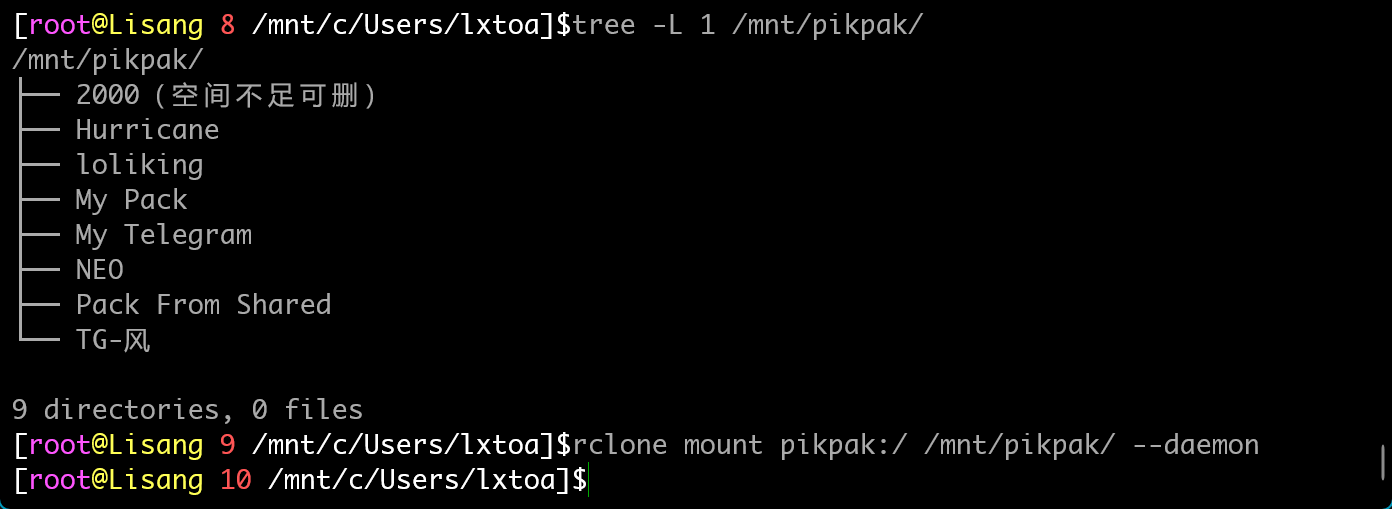
此外还可以用 rclone copy /本地/源文件 配置名:远程路径 -P 命令实现本地和云盘之间的文件同步,非常方便。
但是要注意的一点是不能在Windows的文件管理器中直接访问WSL挂载的webdav目录,主要是因为Linux 文件权限隔离 和 FUSE 挂载机制的可见性
挂载命名空间的隔离:WSL 2 和 Windows 之间的文件共享协议(Plan 9 服务器)默认运行在特定的用户上下文中。当你运行 rclone mount 时,默认情况下,这个挂载点只对运行该命令的当前 Linux 用户(通常是你的默认用户)可见,而对系统其他进程(包括负责与 Windows 通信的 Plan 9 服务进程)是不可见的。
FUSE 的安全限制:
WebDAV 挂载通常使用 FUSE(Filesystem in Userspace)。出于安全考虑,FUSE 默认不允许“其他用户”(other users)访问挂载点。即使是 root 用户或其他系统服务(如 WSL 的文件互通服务)也无法访问,除非显式开启权限。
总结与使用建议
- 核心优势:省空间。几十 TB 的云端资源,挂载后不占本地硬盘空间,用多少取多少。
- 常见用途:
- 配合 Alist:把百度网盘、阿里云盘转成 WebDAV,挂载到本地看视频。
- 配合 Obsidian / Zotero:利用 WebDAV 同步笔记和文献。
- 配合 NAS:在外面通过 WebDAV 访问家里的硬盘。
- 注意:因为是基于 HTTP 的,如果是公网使用,强烈建议用 HTTPS,否则密码是明文传输的,很不安全。